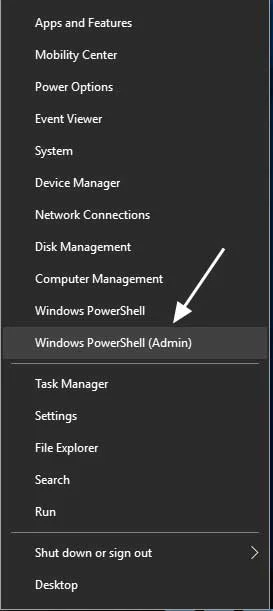
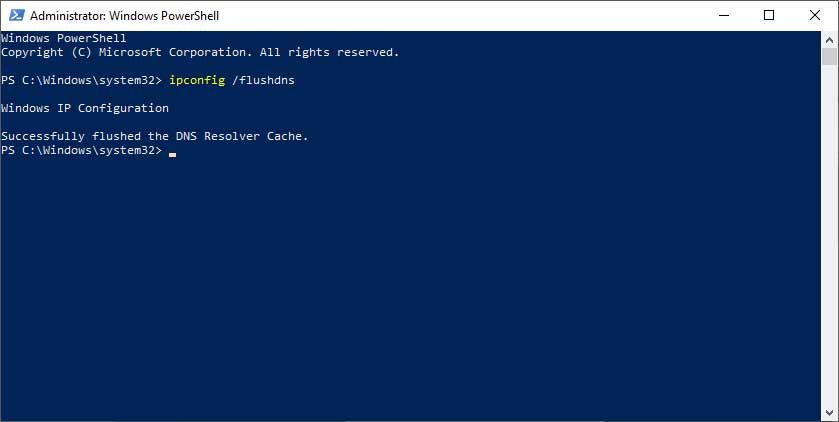
如果您无法连接到特定站点并且其 IP 地址未正确解析,则可能是您所连接的 DNS 服务器有问题,或者 Windows DNS 缓存中缓存的 DNS 条目不正确。 如果您遇到此问题,在更改 DNS 服务器之前,您应该首先尝试清除 DNS 缓存,看看是否能解决您的问题。 要清除或刷新 Windows 中的 DNS 缓存,您可以执行以下步骤: 右键单击开始按钮或按键盘上的Windows + X键。执行此操作时,将打开一个菜单,其中包含 Windows PowerShell (Admin) 或命令提示符 (Admin)。当您看到这些选项之一时,单击它并允许程序在 Windows 请求您的许可时运行。 当命令提示符或 PowerShell 打开时,键入 ipconfig /flushdns 并按 键盘上的Enter键,如下所示。 按 Enter 后,您应该会看到命令返回“成功刷新 DNS 解析程序缓存”。这表明命令已成功运行,您现在可以关闭 PowerShell 或命令提示符窗口。 现在您的 DNS 缓存已被清除或刷新,您可以尝试再次连接到该站点。如果问题仍然存在,那么您可能需要联系您的 ISP 或将您的 DNS 服务器更改为 Cloudflare 的 1.1.1.1 DNS 服务的 Google 8.8.8.8 服务。 13. 我的梦想是要买一间大房子,再养一只茶杯犬。