网站首页 软件下载 游戏下载 翻译软件 电子书下载 电影下载 电视剧下载 教程攻略 音乐专区
霍普软件下载网-旗舰软件下载站,将绿色免费商业版破解软件、共享软件、游戏、电影、电视剧一网打尽!
| 软件 | 富士通fi-6230Z扫描仪驱动 V10.21.611 官方版 |
| 分类 | 软件下载 |
| 语言 | 简体中文 |
| 大小 | 33.09 MB |
| 版本 | 免费软件 |
| 下载 |

|
| 介绍 |
富士通fi-6230Z扫描仪驱动是富士通fi-6230Z扫描仪的官方驱动,如果电脑中没有安装这款驱动或者驱动损坏,将会造成电脑没办法连接富士通fi-6230Z扫描仪,这时候我们就需要重新下载驱动文件来使电脑可以正常使用扫描仪。 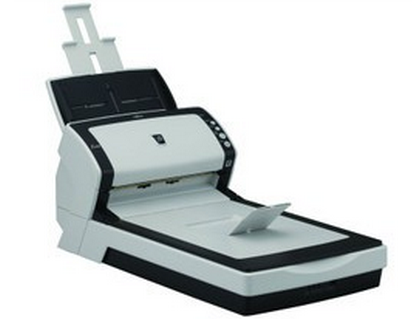 基本简介 产品类型:平板式+馈纸式。 扫描元件:CCD。 分 辨 率: 600dpi。 最大幅面:A4。 扫描速度:40ppm/80ipm。 传输接口: USB 2.0。 硬件ID:USB\\VID_04C5&PID_11F4。 使用方法 1、连接到电脑上,然后开启电源。 2、直接运行下载好的驱动程序。 3、按照弹出的提示进行操作即可,非常简单。 4、完成安装后,重启电脑系统即可使用。 注意事项 1、系统最好是没有安装过打印机驱动,有如之前安装过请先删除,保证Print Spooler服务启动。 2、当前系统在安装打印驱动前最好先重启下,然后退出所有的杀毒软件。 3、打印机保持开机,无故障灯亮。USB线先不要接,等安装程序提示插线的时候再插。 4、如果是网络打印机:安装驱动前,要插好网线,再执行安装程序,选择网络接连(LAN连接),安装完成后如果不能打印重启一下电脑再测试。 5、无线打印机应先连好无线网络再进行驱动安装。 常见问题 安装过程中,没有发现连接的打印机,该怎么办? 重新插拨打印机的USB电缆,把打印机的电源关了再开,要是还解决不了往下看。 1、检查 USB 电缆是否已被牢固地插入计算机和打印机上的 USB 端口中。 2、确认打印机已插上并打开电源。 3、在 我的电脑 或 计算机 上点右键选管理——》设备管理器 打开后重新插拨USB电缆 这时窗口会刷新,看是否检测到新硬件。 (能检测到重新运行安装程序,检测不到换条USB线或换其它端口再试) 4、拔下其他 USB 设备: 如果您的电脑上连接了多个 USB 设备(如其它打印机),则电脑可能无法为 USB 端口供给足够的电源,从而无法检测到所有 USB 设备。 拔下不使用的其它 USB 设备。 5、确认所装的驱动支持您的打印机型号。 6、把打印机接到 其它电脑上试试,不行联系客服。 打印机驱动安装后不能打印怎么办? 能装驱动不能打印我们可以通过以下几个方面来检查。 一、连接问题: 从最基本的开始,首先检查打印机与连接是否有问题(连接打印机的打印线最好是接到主机背面),其次看下打印机的电源是否开启,上面的电源指示灯是否有亮。这里就不多说了。 二13. 记住。不是伤心就一定要哭泣。所以,不要那么吝啬你的微笑。许多的人,爱一生,恨一生,痴念一生,却也只能惆怅一生,遗憾一生。路总是坎坷的,平坦的路会失去人生的意义。同样的,爱也是如此,因为痛才要更加珍惜,不要放他离去。有时候,我们需要的,只是一颗静下来的心。、端口问题: 如果打印机的连接没有问题那么接下来我们可以看下打印机的端口设置是否正确。 以Win 7系统为例跟大家介绍下打印机端口的查看及修改方法 Win7系统 点击 开始——设备和打印机(打开控制面板也可以找到设备和打印机),在打印机上面点右键,选“打印机属性”,选择USB00x开头的空端口,然后点确定就可以了。 |
| 截图 | |
| 随便看 |
|
免责声明
本网站所展示的内容均来源于互联网,本站自身不存储、不制作、不上传任何内容,仅对网络上已公开的信息进行整理与展示。
本站不对所转载内容的真实性、完整性和合法性负责,所有内容仅供学习与参考使用。
若您认为本站展示的内容可能存在侵权或违规情形,请您提供相关权属证明与联系方式,我们将在收到有效通知后第一时间予以删除或屏蔽。
本网站对因使用或依赖本站信息所造成的任何直接或间接损失概不承担责任。联系邮箱:101bt@pm.me