网站首页 软件下载 游戏下载 翻译软件 电子书下载 电影下载 电视剧下载 教程攻略 音乐专区
霍普软件下载网-旗舰软件下载站,将绿色免费商业版破解软件、共享软件、游戏、电影、电视剧一网打尽!
| 软件 | HBuilderX(极客开发工具) V3.3.11.20220209 最新版 |
| 分类 | 软件下载 |
| 语言 | 简体中文 |
| 大小 | 22.29 MB |
| 版本 | 免费软件 |
| 下载 |

|
| 介绍 |
HBuilderX是特别为前端量身订制的多功能代码编辑器,支持java、nodejs等插件,满足用户的各种前端开发功能需求,让开发工作更加方便快捷。软件体积小,启动快,HBuilderX为您提供最全的语法库和浏览器兼容性数据,让您不在为浏览器的兼容问题烦恼。  软件特色 1、轻巧 仅10M的绿色发行包 2、极速 不管是启动速度、大文档打开速度、编码提示,都极速响应 3、清爽护眼 界面清爽简洁,绿柔主题经过科学的脑疲劳测试,是最适合人眼长期观看的主题界面 4、无鼠标操作 掌握HX的无鼠标操作体系,成为高效极客,飞一般编码 5、markdown优先 HX是唯一一个新建文件默认类型是md的编辑器。 对于技术人员,我们强烈建议你以后不要使用记事本了,用markdown来替代txt。 本自述文件就是漂亮的markdown文档,这是技术人员才能独享的美:) HX为md强化了Emmet、智能回车、智能缩进、智能双击,拥有顶尖的markdown编写体验。 点【菜单帮助-markdown语法示例】,可快速掌握md及HX的强化技巧! ## 扩展性 HX支持java插件、nodejs插件(需本机安装java及node环境),通过外部命令,可以方便的调用各种命令行组件。不管是git、svn还是前端编译,都可以通过配置外部命令调用,并设置快捷键。 ## HX与HBuilder的关系 HX是全新的一个软件,它抛弃了eclipse架构,使用C++为基础架构。 HX目前还不能完全替代HBuilder。但在markdown记事的场景下,是最佳的记事本升级工具。 除了顶尖的markdown编写体验、漂亮的着色外,HX的极速启动、多标签、热退出、各种快捷键操作,都给了你充足的理由升级记事本工具。 使用方法 HBuilderX - 高效极客技巧 惯常来讲,ide和编辑器是2个产品类别。 ide侧重于某种语言的语法分析、提示、转到定义、调试。 而编辑器则是对通用文本处理,但提供更高效的通用文本处理能力。 上一代HBuilder是一个典型的IDE,语言处理非常强大,但在字处理方面客观讲不如优秀的编辑器。 而新的HBuilderX,定位是ide和编辑器的完美结合,那么HBuilderX就会提供世界顶级的高效字处理能力。 看完这些,你一定会惊叹,原来极客是这么玩的。 11. 不知道,也许某天在喧闹的城市里,我们擦肩而过,我会停住脚步,凝视着那个正远去的背影,告诉自己,那个人我曾经爱过!免拖动选择 用鼠标或拖着选中一片文本,是一个很容易让食指抽筋的操作。尤其是触摸板更痛苦。 但是背诵很多相关的快捷键也一样痛苦。 HBuilderX提供了更友好方式:智能双击和Ctrl+=扩大选区。 智能双击 下面是智能双击选中tag和包围父tag的示例 1、双击div的首或尾可以选中这个tag。当然双击if、双击缩进符、双击括号引号内侧。。。很多位置都可以通过智能双击选中。具体见HBuilder的选择菜单。 2、按Ctrl+]包围,就可以在这个选区首尾加父标签,同时闪烁光标。当前在js里按下Ctrl+]不会包围tag,而是包围if、for等函数库。 3、输入div即可在首尾添加包围标签 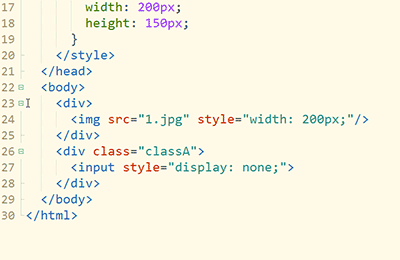 扩大选区Ctrl+= =是+的默认键位置,所以Ctrl+=其实就是Ctrl键和+号一起按下。 在HBuilderX里可以智能的判断选区范围,持续扩大选区,无鼠标快速选中你需要的选区。 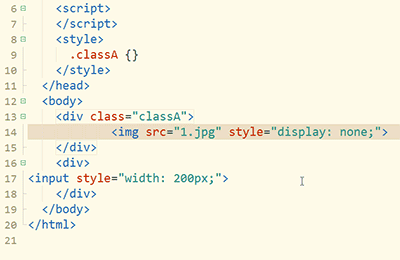 反包围 上面讲到包围,也自然有反包围。 1、双击tag p开头,选中该tag。 2、按反包围Ctrl+Shift+],可去掉tag p并自动处理子节点的缩进。 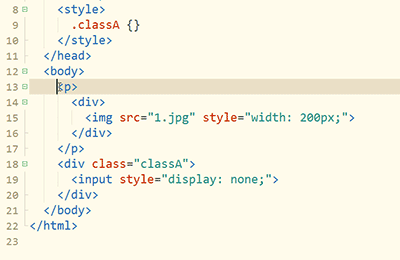 这里多提一句HBuilderX的快捷键理念,就是符号化,而不是字母化。 很多工具的快捷键都是控制键+功能英文单词中的一个字母,这个是极难记忆的。 符号化让快捷键的记忆变简单,比如Ctrl+]是包围。 而反操作或增强操作一般是加Shift,比如Ctrl+Shift+]是反包围。 选中相同语法词 下图中,使用普通的选择相同词,会把所有div都选中。但使用Ctrl+Shift+e(mac是Command+Shift+d),会智能识别语法,剔除不相干的词。 下图按下Ctrl+Shift+e同时选中tag首尾的div,而不会选中子节点的div。 然后就可以方便的将原div改名为p 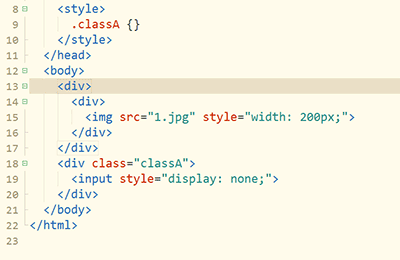 选择一个括号时,也可以使用选中相同语法词,来选中对应的另一个括号 交换选区内容 当需要交互2个选区的内容时,选中a、剪切、点b前面、粘贴、选中b、找到之前a的位置点击、粘贴...这么长的操作太低效。 来看HBuilderX的Ctrl+Shift+x交互选区,也就是Ctrl+x的增强版。 1、双击第1个style属性后的引号内侧,可选中引号内容。 2、按下Ctrl后继续双击第2个style属性后的引号内侧,可选中2个引号内的选区。 3、按下Ctrl+Shift+x,交换style属性的内容。 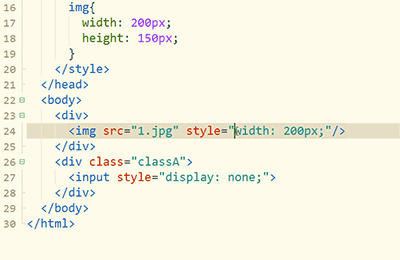 如果不选择内容,光标放置到2行,可直接交换这2行的内容,如下图 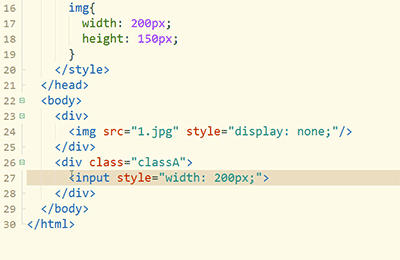 撤销最后一个多选区或多光标 选区选多了或选错了,不用担心要重头选,Ctrl+Shift+z不是撤销编辑内容,而是撤销最后一个选区。 1、双击选中class 2、按Ctrl+e选中相同词 3、按Ctrl+Shift+z,不再选中最后一个词。 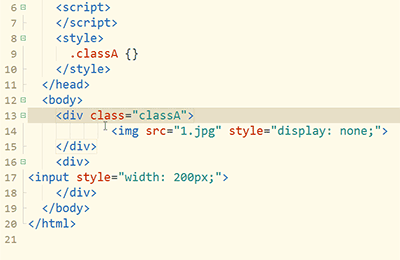 批量合并行 下图示例,是把css合并为一行时的快捷操作 1、双击{内侧选中class 2、按Ctrl+双击选中另一个class 3、按反格式化Ctrl+Shift+k,可以把每个css的区块代码都合并为一行 Ctrl+k是格式化代码,那么Ctrl+Shift+k就是合并为一行。 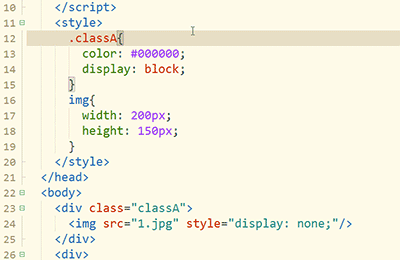 同时注释if段首尾 if块的调整很常见,除了包围、反包围外,常用操作还有同时注释掉if段首尾。 1、双击if选中if代码块 2、按Ctrl+\\在选区首尾加光标,变成多光标模式 3、按Ctrl+/注释掉选区首尾 行 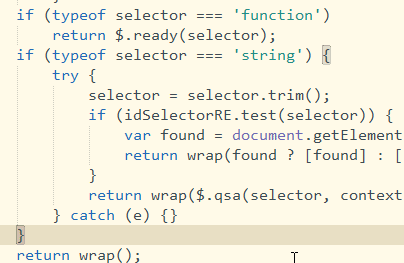 更新日志 3.3.11.20220209 修复 HBuilderX CLI发行微信小程序,某些情况下,HBuilderX出现出现闪退的Bug 修复 3.3.10引出的 uni-app 运行到浏览器 某些情况下,HBuilderX出现闪退的Bug 修复 3.3.9引出的 uni-app 运行 自定义条件编译没有生效的Bug |
| 截图 | |
| 随便看 |
|
免责声明
本网站所展示的内容均来源于互联网,本站自身不存储、不制作、不上传任何内容,仅对网络上已公开的信息进行整理与展示。
本站不对所转载内容的真实性、完整性和合法性负责,所有内容仅供学习与参考使用。
若您认为本站展示的内容可能存在侵权或违规情形,请您提供相关权属证明与联系方式,我们将在收到有效通知后第一时间予以删除或屏蔽。
本网站对因使用或依赖本站信息所造成的任何直接或间接损失概不承担责任。联系邮箱:101bt@pm.me